如何使用神奇圖像處理軟件實現看圖重命名圖片
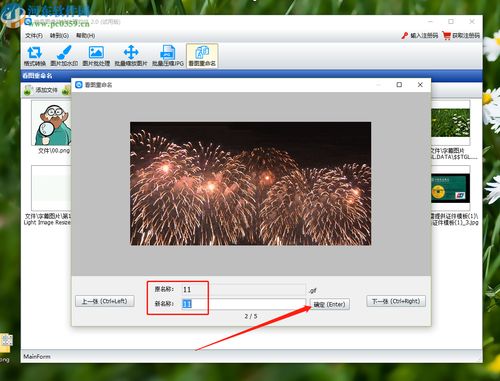
在數字化信息管理日益重要的今天,高效地整理和命名圖片文件成為許多用戶的迫切需求。神奇圖像處理軟件不僅以其強大的編輯功能著稱,其內置的批量管理與重命名工具也極大地提升了工作效率。本文將詳細介紹如何利用該軟件實現“看圖重命名”這一實用功能。
一、 功能定位與準備工作
神奇圖像處理軟件的“看圖重命名”功能,核心在于允許用戶在不離開軟件瀏覽界面的情況下,直接根據圖片的視覺內容或屬性,為單張或批量圖片賦予新的、有意義的文件名。這尤其適合攝影師、設計師、電商運營等需要處理大量圖片的用戶。
操作前,請確保:
- 已從官方渠道(如“河東軟件園”)下載并安裝了最新版本的神奇圖像處理軟件。
- 已將需要處理的圖片整理到一個或多個文件夾中,以便軟件批量載入。
二、 逐步操作指南
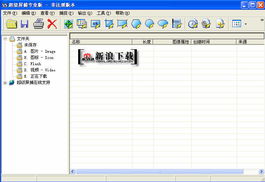
- 啟動軟件并導入圖片:打開神奇圖像處理軟件,點擊菜單欄的“文件”->“批量打開”或使用快捷鍵,選擇目標文件夾,導入需要重命名的圖片。圖片將以縮略圖或列表形式顯示在軟件主窗口的瀏覽區。
- 進入批量重命名模式:在瀏覽區選中一張或多張圖片(可使用Ctrl或Shift鍵進行多選),然后點擊軟件頂部的“工具”菜單,在下拉列表中找到并選擇“批量重命名”功能。通常,該功能也會在右側工具欄或圖片列表上方有快捷按鈕。
- 設置重命名規則:這是關鍵步驟。軟件會彈出一個重命名規則設置對話框。規則設置非常靈活:
- 基礎文本:您可以為所有圖片添加一個固定的前綴或后綴,例如“產品圖_”。
- 序列編號:可以設置起始數字、位數和增量,軟件會自動為圖片按順序編號,如“001, 002, ...”。
- 元數據插入:高級功能允許您插入圖片的EXIF信息,如拍攝日期(YYYY-MM-DD)、相機型號等作為文件名的一部分。
- 即時預覽:在設置規則的對話框下方會實時顯示應用新規則后的文件名預覽,方便您進行調整。
- 執行重命名操作:確認規則設置無誤后,點擊“應用”或“確定”按鈕。軟件會瞬間完成所有選中圖片的重命名工作,并在瀏覽區即時更新顯示。
三、 高級技巧與“看圖”精髓
“看圖重命名”的精髓在于將視覺判斷與批量操作結合。例如:
- 在瀏覽時,您可以快速篩選出某一類圖片(如所有人像照),為其統一添加“Portrait_”前綴。
- 對于內容各異的圖片,您可以先批量應用一個基礎規則(如日期),然后在瀏覽窗口中,通過軟件內置的“F2”鍵或右鍵菜單對單張圖片進行快速重命名,根據其具體內容進行微調,實現高效的人機交互。
四、 注意事項
- 備份原圖:在進行大規模批量重命名前,建議先復制原文件進行備份,以防操作失誤。
- 兼容性:避免在文件名中使用過長字符或系統保留字符(如 \ / : * ? " < > |),以確保跨平臺的兼容性。
- 硬件考量:如提示詞中提及的“硬件研發”領域,處理超高分辨率或海量圖片時,重命名速度與效率也依賴于計算機的處理器與硬盤性能。確保您的硬件配置足以流暢運行該軟件。
通過以上步驟,您可以充分利用神奇圖像處理軟件強大的文件管理功能,告別雜亂無章的文件名,建立井然有序的圖片庫,從而顯著提升后續查找、編輯和分享的效率。
如若轉載,請注明出處:http://www.dongguangjob.cn/product/61.html
更新時間:2026-04-02 03:54:22